アダルトライブチャットのカメラ・マイク権限|許可と使用中を見分ける
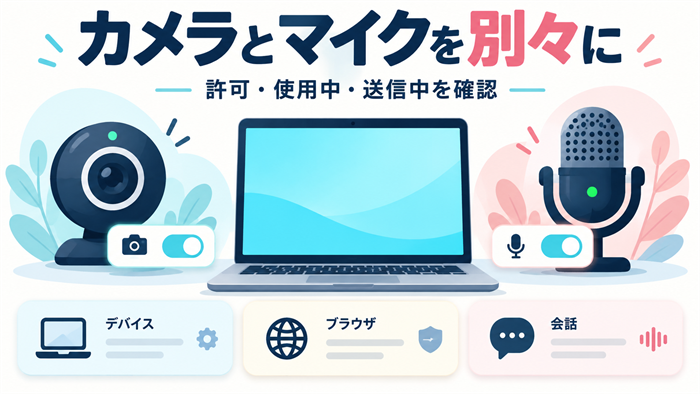
アダルトライブチャットの画面を閉じた後、前に許可したカメラやマイクがどうなっているか気になった。
ミュートの印は押したけれど、次に同じサイトを開いたときの許可まで消えたのかは分からない。
そんなときは、設定のある場所を分けて考えると整理しやすくなります。
やす坊がまず見たいのは、端末の権限、ブラウザーの許可、画面内の送信操作の違いです。
どれもカメラやマイクに関係しますが、同じ状態を示すわけではありません。
カメラとマイクも別々に見ながら、使わない許可がどこに残っているかを確かめてみましょう。
OSとブラウザーの権限
許可を管理する場所を三つに分ける
端末の基本ソフトであるOSには、アプリが機器へアクセスするための設定があります。
ブラウザーにはサイトごとの許可があり、さらに通話サービスの画面には、映像や音声を送るかを切り替える操作が用意される場合があります。
アダルトライブチャットの画面でマイクの印を切り替えたとしても、ブラウザーへ与えたアクセス許可まで同じ操作で取り消したとは限りません。
逆に、端末側でブラウザー全体の許可を変えると、ほかのサイトにも影響する場合があります。
「何を止めたいのか」と「どの範囲を変える設定か」を合わせて見ます。
| 見る場所 | 主に確かめること | 同じものとして扱わない状態 |
|---|---|---|
| 端末のOS設定 | アプリやブラウザーによる機器へのアクセス | 個別の会話で送信しているか |
| ブラウザーのサイト権限 | そのサイトに残したカメラ・マイクの許可 | OSのアプリ全体の許可 |
| 通話画面の操作 | その画面での映像や音声の送信状態 | 次回以降にも残るアクセス許可 |
| 使用中のランプや表示 | 今機器が使われていることを示す情報 | 過去の映像や音声が削除されたか |
カメラとマイクを別項目にする
映像を使わずに音声だけを使う場面もあるため、カメラとマイクの必要性は分けて考えられます。
まとめて許可した記憶があっても、現在どの項目が有効かは、それぞれの設定で確かめます。
カメラを止めれば音声も止まるといった思い込みは避けたいところです。
見直し用のメモには、機器ごとに現在の許可先と、残したい用途を書くと、変更する対象を特定しやすくなります。
ブラウザーの中のサイトを特定する
ブラウザー全体に機器へのアクセスを認める設定と、その中の個別サイトへ与える許可は別です。
パソコン版のGoogle Chromeなら、設定の「プライバシーとセキュリティ」「サイトの設定」から、カメラとマイクの権限をそれぞれ見られます。
許可したサイトと許可しなかったサイトを読み、対象の設定を確認できます。
似たサイト名や別のページを取り違えないよう、許可一覧の対象が何かを確認します。
使っているアプリそのものの名前と、ブラウザー内で開いたサイトの名前を、同じ欄へ混ぜないようにします。
Windowsではアプリの種類にも注意する
Windowsでは、Microsoft Storeアプリとデスクトップアプリで、カメラやマイクの制御の扱いが異なります。
デスクトップアプリは個別に切り替えられない場合があり、一覧へ出ないものもあります。
目当てのアプリ名が見当たらないことだけで、アクセスがないと決めないようにします。
端末全体に関わる設定を変えると、別の用途へ影響することもあります。
例えば、同じブラウザーで使う仕事の会議まで止まったなら、サイトだけを対象にした変更か、アプリ全体に対する変更かを読み直します。
直前に変えた場所が分かるよう、機器名と対象を短く残しておきます。
物理的な操作と権限も切り分ける
機器側にスイッチやカバーがある場合でも、その役割を説明書で確認します。
カメラの見える部分を隠すことと、マイクの扱いやソフト側の権限が変わることを、一つの対策として混同しないようにします。
機器側のカバーやスイッチは、その端末でどう働くものかを説明で確かめます。
外付けカメラを外しても、内蔵カメラや別のマイクが残っている場合があります。
目に入った一つの部品を扱ったことだけで、映像と音声のすべてを止めたと広げないようにします。
仕事や学校の管理を受けている場合
管理された端末では、あなたの画面で変更できない項目があるかもしれません。
変更できないことを故障と判断して別のソフトを追加したり、管理の制限を迂回したりする方法は選びません。
必要な用途と現在の表示を管理者へ伝え、誰が設定を扱うかを確かめます。
自分の利用に関する見直しと、組織全体の設定変更は、範囲の異なる作業として考える必要があります。
不要な許可の取り消し
残したい用途から一覧を見る
許可一覧を開いたら、まず現在使っている用途を思い出します。
仕事の会議、家族との通話など、必要なものを分けると、見覚えのない項目へ反射的に触るのではなく、どの許可が不要かを絞れます。
名前を忘れたサイトがあっても、それだけで不正なアクセスがあったと断定しません。
何のためのサイトかを確認できないなら、不要な許可として見直せるかを公式の方法で確かめ、状況の判断とは分けて記録します。
一つの対象から変更する
カメラ、マイク、ブラウザー、端末全体の設定を同時に変えると、その後の不具合の原因が追いにくくなります。
対象のサイトやアプリを一つ決め、変更前の状態を確認してから操作します。
変更のメモには、対象、カメラかマイクか、どの設定画面かを残します。
秘密情報を記録する必要はなく、元の状態へ戻す必要が出たときに、何を変えたか分かる程度で十分です。
取り消しと一時停止の違いを読む
一時的に許可する、利用時に尋ねる、常に許可しないといった選択肢がある場合は、それぞれの説明を読みます。
名称が似ていても、今回だけの扱いか、次回以降にも関わるかが異なることがあります。
あなたの目的が今すぐ送信を止めることなのか、今後の許可を見直すことなのかも分けます。
権限の整理をしている間に通話を続ける必要はなく、まず必要のない接続を終えてから落ち着いて設定を確認できます。
不要な許可を戻さない工夫
整理した直後に許可を求められると、画面を進めるためにまた認めてしまうことがあります。
何の機能が必要なのかを読み、現在の目的に映像や音声が必要かをその都度考えます。
断ると使えない機能がある場合も、すべての許可を認めるしかないとは限りません。
その機能を使わずに終えることも選べるため、画面を先へ進めることだけを目標にしないようにします。
取り消しが過去の記録を消すとは限らない
今後のカメラやマイクの許可を変えることと、過去に送信された映像や音声の扱いは別の確認事項です。
権限を取り消したから、過去のデータも自動で消えると理解しないようにします。
保存や削除について知りたい場合は、対象サービスの案内を別に読みます。
端末の設定画面で分かる範囲を、サービス側のデータ処理の保証へ広げないことが必要です。
許可を減らした結果を確かめる
変更後は、対象の一覧にどう反映されたかを読み返します。
必要な機能に影響が出た場合も、関係のない許可を全部戻さず、変更した項目との関係を確認します。
使う目的がない許可は、残す理由を見直せると考えてみてください。
見直しをすることと、常に危険を探し続けることを同じにせず、必要な範囲で区切れます。
使用中の表示
使用中の印が何を示すか
カメラやマイクの使用中を示すランプ、アイコン、点などは、端末やOSによって異なります。
色や位置を他の機種から当てはめず、あなたの端末の説明で何を意味するかを確認します。
Macのメニューバーにあるコントロールセンター付近では、マイクの使用をオレンジ色、カメラの使用を緑色の点で知らせる表示があります。
両方が使われているときに緑色だけが出る場合もあるため、一つの点から「マイクは使っていない」と読み切らないことです。
対応するコントロールセンターの情報で、表示される使用中のアプリを確認できます。
許可している状態と使用中は別
アクセスを許可している項目があることは、今その機器が使われているという意味とは分けて考えます。
許可一覧と使用中の表示は、答えようとしている疑問が異なるため、どちらを見たかを区別します。
反対に、使用中の印が見えないことだけで、端末やサービスについてあらゆる情報が保護されていると断言しないようにします。
表示が示す対象と限界を、その環境の公式説明に沿って読みます。
予想外の表示が出たとき
会議を終えたつもりなのに使用中の表示が残る場合は、まず現在開いているアプリやタブを確認します。
何かが動いているという表示から、誰かに盗み見られているとすぐ結論付けないことが大切です。
どの画面を閉じたか、どのアプリが開いているか、いつ表示に気づいたかを整理します。
説明を読んでも分からないときは、その状態を公式サポートへ伝え、推測で複数の設定を変え続けないようにします。
通話画面の表示も別に見る
通話サービスのミュートや映像の停止の印は、そのサービス内での状態を示すものです。
機器全体のアクセス権限の一覧と同じものではないため、どちらの画面で確認しているかを意識します。
「自分には映像が見えない」という状態も、相手側の表示や送信の状態と同じとは限りません。
サービスが案内する送信状態を確認し、見た目の印象だけで判断しないようにします。
相手の同意も含めて考える
自分の端末のカメラやマイクを許可できることと、周囲の人の姿や声を送ってよいことは別です。
背景に家族や同僚がいる場合は、写り込みや声が入る範囲にも気を配ります。
自分がカメラを使ってよいと思っていても、後ろを通った家族や、同じ部屋にいる人の声まで送ってよいとは決まりません。
画面の許可は、周囲の人に説明したことの代わりにはならないのです。
人がいる場所では、映像の範囲だけでなく、マイクが拾う音も別に考えます。
確認のために私的な情報を映さない
動作確認が必要な場合でも、書類、顔、生活空間を広く映す方法だけが確認ではありません。
対象の正規のテスト方法を使えるかを調べ、見せる必要のない情報を背景へ置かないようにします。
サポートへ画像を送るときも、問題の表示だけで説明できるかを考えます。
状態を説明するために、関係のない会話や個人情報まで一緒に渡さないことが大切です。
環境が違うときの確かめ方
環境を短く書き出す
端末名、OSの種類と版、ブラウザーか専用アプリか、カメラとマイクのどちらかを先に整理します。
これらが分かると、公式ヘルプの中であなたに合う説明を選びやすくなります。
一つの検索結果に書かれた手順を、別の機種へそのまま移さないようにします。
説明の対象が一致しない場合は、似たボタンを探して進むより、該当する公式案内へ戻る方が変更範囲を保てます。
設定名が違うときは版を確かめる
公式の説明でも、対象の版によって項目名や場所が変わる場合があります。
古い説明か、別の機種向けかを見て、あなたの画面と何が違うかをメモします。
画面の違いを埋めるために、無関係な権限まで触る必要はありません。
公式ヘルプの切替欄や対応環境の説明を探し、見つからない部分は質問する内容として残します。
変更できない場合を無理に解消しない
設定が灰色になっている、対象が一覧にないなどの場合は、管理の制限やアプリの種類など、確認すべき理由が複数あります。
すぐに故障と決め、権限を広げるソフトを入れる方法は避けます。
あなたが所有していない端末や、共有のブラウザープロフィールなら、管理者の確認が必要な場合もあります。
他の利用者の設定を変えずに済む範囲を明確にし、対象外の部分は担当者へ相談します。
問い合わせる内容を絞る
「カメラがおかしい」だけでなく、「特定サイトの許可を取り消したい」「通話後も使用中の印が残る」のように、知りたいことを一つにします。
実行した変更と、その後に見えた表示を並べて伝えます。
パスワード、認証コード、会話の全文などは、最初の説明へ入れないようにします。
必要な資料がある場合は、正規の窓口の案内を読み、対象の表示と関係する情報へ範囲を絞ります。
更新や買替えの後にも見直す
端末やブラウザーを変えた後、以前の許可がどう扱われているかを自動で同じだと考えず、対象の一覧を確認します。
毎回すべてを調べ直すというより、使用環境が変わったときの確認項目として残せます。
使わなくなったサービスについては、カメラとマイクの許可に加え、ログインや通知の整理が必要かも別に考えます。
ただし一つの見直しで契約終了や情報削除まで済んだと扱わず、それぞれの目的を区切ります。
確認を終える基準を持つ
今回の対象の許可を確認できた、不要なものを整理できた、残る疑問を公式窓口へ伝えたというところで、作業を区切れます。
分からない表示を探し続けることだけが、プライバシーを守る作業ではありません。
一つの設定を安全全体の保証にしないことと、必要な確認で止めることを両立させます。
どの層の何を確かめたかが分かれば、次に環境が変わったときも落ち着いて見直せます。
権限の取り消しは、過去のデータの削除とは別です。
今後のアクセスを見直した後に、以前の映像や音声について知りたい点があれば、そのサービスでの保存の説明を確かめます。
端末の許可一覧だけで分かることと、相手側のデータについての疑問を分けておきます。
やす坊は、許可・使用中・送信中を別々に確かめると、どこを見直したかが分かりやすいと思います。
カメラとマイクも、それぞれ一つずつ。
今回の対象が確認できたらそこで区切り、環境を変えたときに、残したメモから見直せるようにしておきましょう。