アダルトライブチャットの通知を減らすには|届く場所と表示を分けて整理
用事を調べようとスマートフォンを開いたのに、アダルトライブチャットの案内が目に入り、そのまま画面を見ていた。
通知を消したつもりでも、今度はメールの未読が気になった。
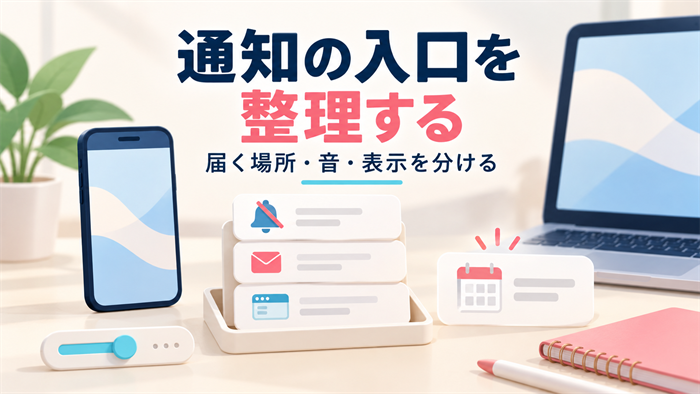
そんなときは、知らせが届く入口を一つずつ分けてみましょう。
やす坊は、全部の通知を止める前に、必要な連絡と、すぐに見なくてもよい案内を分けたいと思います。
音を止めたいのか、人前で内容が見えるのを避けたいのか、何度も画面を開くきっかけを減らしたいのか。
あなたが困っている点によって、調整する場所も変わります。
必要な通知と不要な通知
まず届いている場所を書き出す
アダルトライブチャットの案内が気になるとき、まず何が目に入っているかを分けます。
端末に出る通知なのか、受信したメールなのか、サイトを開いたときだけ見えるお知らせなのか。
同じ内容のように見えても、届く入口が違えば、変更する設定も変わります。
一日分を細かく数え切る必要はありません。
仕事の連絡、知人のメッセージ、予定の通知、広告の案内、セキュリティのお知らせのように、気づいたものを種類ごとに並べるところから始められます。
| 気になっている表示 | まず確かめる場所 | 変えた後に残り得るもの |
|---|---|---|
| ブラウザー名が付いた通知 | そのブラウザーのサイト通知権限 | メールやサイト内のお知らせ |
| メールの新着表示 | メールの配信区分と端末での表示 | すでに受信したメールや別経路の通知 |
| アプリの音やバッジ | 端末のアプリ別通知設定 | アプリを開いたときの未読一覧 |
| サイトを開いたときのお知らせ | サイト内の表示や案内の区分 | 別の端末で許可した通知 |
急ぐ必要がある理由を具体的にする
必要かどうかは、表示の強さや音の大きさだけで決めず、遅れて気づくと何に困るかで考えます。
たとえば当日の予定変更と、いつでも読める案内では、すぐに知りたい理由が違います。
「全部大切そう」と感じたら、一時間後に読むと困るか、翌日にまとめて確認できるかを仮に分けてみます。
この区分は正解を決める試験ではなく、あなたの生活でどれを先に見たいかを整理するための目安です。
重要そうな名前だけで一括停止しない
広告を減らしたいときも、契約の変更、請求、不正なアクセスに関する案内まで同じように止めてよいかは別に確認します。
サービスによって設定できる区分が違うため、項目名と説明を読み、通知先がどう変わるのかを確かめます。
重要なお知らせは必ず届く、という前提にも頼らない方がよいでしょう。
停止できる案内と、設定していても見落とす可能性のある連絡を分け、契約管理などは必要に応じて自分から確認する時間も考えます。
音、画面、件数のどこが気になるか
通知内容自体は残したくても、音が鳴るたびに手が止まることがあります。
音だけ、画面上のプレビュー、アイコンに付く未読件数など、気になるきっかけを分けると、必要以上に広い設定変更をせずに済む場合があります。
機種やアプリによって変更できる項目は異なります。
存在しない機能を探し続けず、今の端末で用意されている選択肢の中から、負担の大きい表示を一つ減らすという進め方で構いません。
例えば、案内の内容を人前で見せたくないのか、表示が目に入るとつい開くのかでは、変えたい点が違います。
前者なら本文のプレビュー、後者ならバナーやバッジが候補になります。
すべてを一つの「通知がうるさい」にまとめず、どの瞬間に手が止まるのかを見てみます。
連絡相手との約束がある場合
家族や共同作業の相手と、急ぎの連絡方法を決めているなら、その連絡を受け取れる状態かを見直します。
通知を減らすことと、必要な約束を無断で変えることは分けて考えたいところです。
常に即答する必要があると思い込んでいる場合は、実際に求められている対応時間も確かめます。
すべての人へ長い説明を送るのではなく、必要な相手との連絡方法だけを具体的にそろえられます。
端末とサービスの通知
端末側の設定と配信側の設定
端末の通知設定は、その端末でどう表示するかを扱う部分です。
一方、サービスやメール配信の設定は、どの種類の案内を送るかを扱うことがあり、同じ名前の通知でも設定する場所が分かれています。
端末で表示を止めても、サービス内の未読一覧やメールへの配信が同じように消えるとは限りません。
逆にメール配信を止めても、ブラウザーで許可した通知が残る場合があるため、届いた経路を見て対応先を決めます。
ブラウザーの許可を見直す例
パソコン版のGoogle Chromeでは、設定の「プライバシーとセキュリティ」から「サイトの設定」「通知」へ進むと、サイトごとの通知権限を確認できます。
気になっている通知の送り先と、一覧に表示されるサイトのアドレスを見比べます。
見覚えがないからといって、名前の似た項目をまとめて変更しない方が、後で何を変えたかが分かります。
通知と、ページ上の広告やポップアップは別の設定になることがあります。
ページを見ている間だけ出る案内なら、通知権限を止めても同じ画面が出るかもしれません。
どのタイミングで、どの場所に表示されたかを一緒に見ると、通知の設定だけを何度も変えずに済みます。
この設定の位置は、端末やブラウザーの種類によって異なります。
スマートフォンで同じ項目が見当たらないときは、パソコン用の画面を無理に当てはめないことです。
通知を止めたいだけなら、カメラやマイク、保存データなど別の権限まで変更する必要があるかを分けて考えます。
サービス内の通知項目を読む
アカウントの設定に案内の区分がある場合は、変更前の選択と説明を確認します。
「メール」と書かれた項目が広告だけなのか、取引に関する連絡も含むのかは、名前だけで決めないようにします。
設定後は保存の完了を確認し、反映までの案内があるならそれも読みます。
直後に一通届いたことだけで変更失敗と決めず、そのメールの配信時点や種類を確かめれば、どの経路が残っているのかを整理できます。
不審な通知の中のリンクを起点にしない
見覚えのない通知が届いたら、その中のリンクから設定画面へ進む前に、普段確認している正規の入口からサービスを開きます。
通知のロゴや表示名が知っているものでも、それだけで送信元を確定しないようにします。
配信停止を理由に、認証情報や支払い情報を改めて入力するよう求められた場合も、その場で入力を進めない方がよいでしょう。
通知の整理は、届いたリンクをすべて操作して処理する作業ではありません。
一度に変える範囲を小さくする
複数のアプリや端末を一斉に変えると、必要な通知が見えなくなった際、原因を探しにくくなります。
負担の大きい一種類を選び、何を変えたかを短く残し、必要な連絡が受け取れるかを確かめてから次へ進めます。
通知を減らす設定と契約の停止は別です。
画面が静かになったことを退会や継続課金の停止と扱わず、契約を終える必要がある場合は、その手続きと完了確認を別に行います。
見逃しへの不安を整理する
何を見逃すのが気になるか
通知を止めると、損をするかもしれない、話についていけなくなるかもしれない、と感じることがあります。
その不安を一つの大きな塊にせず、期間限定の案内、相手からの返事、未読件数など、気になっている対象を言葉にしてみます。
案内の締切があることと、あなたが応じる必要があることは別です。
通知を受けたから予定や支出を変えるのではなく、その情報が今の生活に必要かを、自分の都合から考える時間を取れます。
いつ見るかを先に決めておく
常に通知へ反応する形から、休憩の後や用事が終わった後など、自分で決めた区切りで確認する形へ変えられる場合があります。
時間はあなたの仕事や家庭の事情に合わせ、守れないほど細かい予定にしない方が続けやすくなります。
一度予定した時刻を逃しても、失敗を埋めるために長時間まとめて見る必要はありません。
確認できるときに必要な用件だけを見て区切り、次の用事へ戻るという基準を置けます。
未読をゼロにする義務を外す
未読件数が残ると、片付いていない仕事のように感じることがあります。
しかし広告や興味の薄い案内まで全部読むことが、あなたの役割として必要とは限りません。
残っている未読の中に、具体的に対応が必要な用件があるかを分けてみます。
区分や表示方法を使える場合は活用し、すべてをゼロにする目標から、必要な連絡を見落としにくくする目標へ変えられます。
相手の知らせに予定を預けない
特定の相手から知らせが来るか気になっていると、音が鳴らなくても自分から何度も確認することがあります。
その場合には、通知の数と、あなたが確認に行く回数を分けて考えます。
画面が静かになったのに確認が増えたなら、同じ知らせを別の方法で待ち続けているのかもしれません。
相手の予定に合わせて夕食や寝る準備を止めているなら、まずその用事を終える区切りを置けます。
お知らせを見つけたら必ず応じる、という予定まで一緒に作らないことです。
通知は情報が届いた合図であり、あなたの次の行動をすべて決める合図として扱う必要はありません。
空いた瞬間にすることを用意する
通知が減ると、何となく画面を開いてしまう空白が目立つかもしれません。
水を飲む、窓の外を見る、机を片付けるなど、端末を開かなくてもできる小さな行動を一つ用意しておく方法があります。
その活動で必ず気分がよくなると期待する必要はありません。
通知を確認する以外の選択が一つ増えたかどうかを見れば、画面から離れる時間を少しずつ組み立てられます。
変更後の負担を振り返る
確認するのは生活上の変化
設定を変えた後は、画面を見る回数だけでなく、作業の中断、寝る前の確認、必要な連絡の見落としがどうなったかを振り返ります。
数字が少し下がっていても必要な用件に困るなら、設定の対象が合っていないかもしれません。
逆に、回数が大きく変わらなくても、食事中に音が鳴らなくなり落ち着けるなら、その変更には意味があります。
他人の目標時間と比べず、あなたが減らしたかった負担が変わったかを中心に考えます。
短い記録で変更と結果をつなぐ
「広告の画面通知を止めた」「仕事の予定は残した」「夕方の作業中に中断しなくなった」と、設定と生活の様子を一緒に残します。
細かな監視表にする必要はなく、後で元に戻すときに分かる程度で十分です。
通知が残った場合は、どの端末の、どの経路で、何の案内だったかを追記します。
「通知がまだ多い」という感想だけより、次に変更する項目を特定しやすくなります。
困った部分だけを戻してよい
必要な連絡に気づかなかったときは、すべての通知を元に戻す前に、その連絡の経路だけを見直します。
通知整理を一度きりの決断にせず、生活に合わせて調整する作業と考えると、変更する負担が軽くなります。
端末を買い替えた、仕事が変わった、家族との連絡方法が変わったといった時期も見直しの機会です。
以前ちょうどよかった設定を、今も無条件に正解と考えず、必要な連絡の範囲を確認し直せます。
別の端末に同じ通知が残ったとき
パソコンとスマートフォンの両方で同じアカウントを使う場合、片方を静かにしても、もう片方から知らせが届くことがあります。
一つの設定変更がどの端末に効くかはサービスによって違うため、残った通知の表示先を確認します。
使っていない端末からの通知なら、その端末の権限やログイン状態を見直す必要があるかもしれません。
ただし他の人と共有している端末では、あなたの通知を減らすために他人の設定や保存情報まで変更せず、所有者や管理者の範囲を尊重します。
ロック画面で見える内容も考える
アダルトライブチャットに関するメールの件名や表示名が、机に置いた端末へ出るのが気になることもあります。
通知が届くことと、本文や件名をロック画面に出すことは、設定上分けられる場合があります。
音の調整だけでは、周囲から見える内容は変わらないかもしれません。
iPhoneでは、設定の「通知」からアプリ別の通知を選び、対応していればプレビューの表示方法を変更できます。
「プレビューを表示」がある場合は、常に表示するか、ロックされていないときか、表示しないかを選べます。
使っているOSやアプリで表示が異なるため、今ある項目と説明を確認します。
変更後は、自分の端末をロックした状態で実際にどう見えるか確かめます。
プレビューを隠しても、アプリ名や通知の存在など別の情報が見えることはあります。
ロック画面を静かにしたことを、履歴やアカウント全体が非公開になったことと同じには扱いません。
設定変更が終わったところで確認する
最後に、元の設定へ戻す場所が分かるかを確かめておくと、必要な連絡を見落としたときに調整できます。
変更前の状態を短いメモに残していれば、対象を探すところからやり直さずに済みます。
画面の保存を使うなら、アドレスやアカウント情報が入る場合もあるので、自分で管理できる場所へ置きます。
静かになったからといって、請求や契約の状態まで変わったわけではありません。
通知の整理が目的なら、契約や保存データには触れずに終えられることもあります。
別の変更が必要になったら、その目的と完了の確認を改めて分けましょう。
時間が空いても全部を有効活用しなくてよい
通知を減らしてできた時間に、必ず勉強や仕事を詰める必要はありません。
何もせず休む、食事をゆっくり取る、好きなものを眺めるという使い方も、あなたの時間の戻し方です。
画面が静かになったことを新しい義務に変えないと意識してみてください。
通知に合わせていた予定を、自分の体調や都合に合わせ直せることが、ここで目指したい変化です。
やす坊なら、まずどこから届き、何に気を取られるのかを一つ選んで見ます。
ブラウザーの通知を止めた後にメールが残っても、それだけで設定が失敗したわけではありません。
知らせの経路を分けておけば、必要な連絡を残しながら、あなたの都合で画面を見る余地を作れます。