アダルトライブチャットのプロフィール写真で、顔以外に写っている情報を見直す
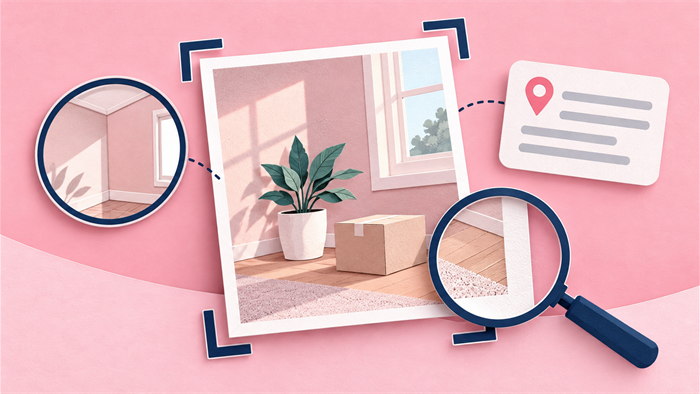
顔が出ていなければ、この写真で大丈夫。
アダルトライブチャットのプロフィールに載せる写真を選ぶとき、そんなふうに顔の部分だけを見ていないでしょうか。
背景の郵便物や窓、鏡の反射、ほかの場所にも使っている画像など、顔以外にも確認したいところがあります。
やす坊は、写真の写りを気にする前に、どこまでの情報を見せるつもりなのかを決めてから一枚を見直す、という考え方を勧めます。
ここでは、自分が載せようとしている写真の確認に絞って考えていきましょう。
写真の中に見えているもの、ファイルに付いている情報、別のプロフィールとのつながりを分けると、何を直せばよいかが具体的になります。
背景は、顔を隠した後でも残る
部屋全体ではなく、写真の四隅から見る
自分では見慣れた部屋ほど、背景を読み飛ばしてしまうことがあります。
まず写真の四隅を順に見て、机の端や棚の一部に、他人へ見せる予定のない物が入り込んでいないかを確かめます。
机の上の封筒や配送箱が気になったら、文字が小さいから読めないはず、と決めずに元の画像を拡大してみます。
自分の住所だけでなく、勤務先の名称や家族宛ての物が写っていないかも、同じ一枚の中で確認できます。
映り込みが多い写真を無理に使う必要はありません。
細かい部分をいくつも塗りつぶすより、背景に物が少ない場所で撮り直したほうが、残したい雰囲気と伏せたい情報を両立しやすい場合もあります。
仕事や生活の情報が分かる物を分ける
制服、名札、社員証のように文字のある物は、顔とは別の確認対象です。
仕事を話題にするつもりがなくても、その写真に会社名が入っていれば、写真自体に話していない情報を載せることになります。
趣味の小物なら全部問題ない、とも一括りにはできません。
自分が写っているイベントの記念品や手作りの一点物など、別の場所でも紹介した覚えがある物なら、他の写真との共通点として考える余地があります。
「見られたら困る物」と「見られてもよい物」を、自分の希望に合わせて分けます。
好みを伝えるために残したい小物もあるでしょうし、仕事や家族の情報は載せたくないなら、そこを優先して構図を選べます。
鏡や光沢のある面にも目を向ける
正面の背景に物がなくても、鏡や窓、光沢のある家電などへ別の方向が映っていることがあります。
撮った本人が見ていた方向だけでなく、写真に入った反射の範囲も含めて一枚を見直してみてください。
反射の中で文字や人影が見えたなら、何が見えるかを自分の画像で確かめます。
見え方が分からないまま明るさを上げた画像を次々に公開するのではなく、手元で確認し、気になる写真を候補から外す選択もできます。
顔をスタンプで隠した後に、鏡に元の顔が残っていた、というような見落としを避けたいところです。
顔の加工が終わったことと、写真全体の確認が終わったことは別です。最後は加工した画像そのものを開き直して見ます。
屋外の写真は、自分が見せたい範囲を考える
外で撮った写真を使う場合は、家の近くや職場の近くであることまで伝えたいのかを考えます。
旅行先の景色を載せる気持ちと、普段の生活圏を載せる気持ちは同じとは限らないので、写真の候補ごとに判断できます。
地名のある看板や自宅の表札が入っているなら、そこは具体的に見直せる部分です。
その情報を出す必要がなければ、看板を外した構図にするか、別の場所の写真へ替えるなど、画像を選ぶ段階で調整できます。
何も気づかれないと保証するために、写真を細部まで分析する必要はありません。
まず自分がその場所を知っているから分かる情報を見て、見せるつもりのなかった生活の手掛かりを自分から増やさない、という順で十分です。
写真の見た目と、ファイルに付いている情報を分ける
位置情報が付いているかは、画像の詳細で確認する
写真には、画面に見える絵だけでなく、撮影場所などの情報が付いている場合があります。
これは、背景に住所が写っているという話とは別で、画像の詳細情報として確認するものです。
たとえばiPhoneやiPadの写真アプリでは、写真の情報から位置情報を確認でき、対応する操作で位置情報を調整できます。
端末やソフトの版で表示が違うこともあるため、手元でその写真の詳細を開いて、設定名と実際の表示を見ます。
カメラの位置情報の設定を今変えたとしても、過去の一枚を見直したことにはなりません。
これから撮る写真の設定と、今回載せようとしているファイルに何が付いているかを分けると、確認したつもりの取り違えを減らせます。
編集した場所と、取り出したファイルを区別する
写真アプリの中で位置情報を変えた後に、別の方法で元の画像を取り出すこともあるでしょう。
アプリの画面で見た状態と、投稿に選ぶファイルが同じ状態なのかを、保存先も含めて確認しておきたいところです。
Googleフォトで行った撮影場所の編集は、同サービス以外で共有するとき、元の端末のファイルへ反映されない場合があります。
写真を管理するアプリで変更したから、どこへ取り出しても同じになるとは決めず、今回使う画像の側で確かめます。
共有相手に何が渡るかは、どのファイルを、どの方法で渡すかによって変わります。
「変更済み」という記憶だけに頼らず、候補を一枚に絞って保存場所を確かめれば、加工前の画像を選び直す混乱も避けやすくなります。
自動で消えるはず、で判断を終えない
アダルトライブチャットへ画像を載せたとき、ファイルの情報がどう扱われるかは、各サービスの仕様によります。
他のサイトでは消えていたという話を、そのまま今使っているサービスの仕組みへ当てはめることはできません。
「画像は圧縮される」と書かれていても、それだけで、どの情報が除かれるかまで読み取れるとは限りません。
説明を見つけられなければ、未確認の部分として扱い、載せる前の自分のファイルを見直すほうが判断しやすいでしょう。
必要な説明がないときは、画像の付随情報についての問い合わせを分けて考えられます。
個別のファイルを先に送って試すのではなく、扱いを確認する質問と、実際に画像を公開する判断を一緒に進めないようにします。
加工後は、最終版をもう一度開く
写真を切り抜いた後、保存したつもりで元の画像を選んでいたら、確認した内容と公開する内容が食い違います。
保存先とファイル名、プレビューの見え方をそろえ、最後に使う一枚がどれかをはっきりさせます。
複数の加工アプリを行き来すると、候補が増えて分かりにくくなることもあります。
編集途中の画像を全部同じ場所に置くより、今回の候補を選び直してから、その画像だけを開いて確認するほうが手順を追いやすくなります。
確認する相手は、今から公開する最終版の一枚です。
以前の写真が問題なかったという記憶や、加工アプリの名前だけで終えず、実際の画像と詳細情報を見て判断しましょう。
ほかのプロフィールと、同じ画像を使っていないか
写真を使い回す便利さと、つながりやすさを考える
お気に入りの写真を、SNSと趣味のサイトとアダルトライブチャットで共通に使いたくなることもあるでしょう。
ただ、同じ見た目をそろえることは、別々にしておきたいプロフィール同士にも共通点を持たせることになります。
ここで考えたいのは、必ず誰かに分かるかどうかという予想より、自分がそのつながりを見せたいかです。
仕事や普段の交友関係と分けたいなら、いつもの一枚をそのまま使う前に、写真を共通にする必要があるかを考えられます。
写真を替えれば完全に別人として扱われる、という保証もありません。
名前、紹介文、趣味の書き方などは別の情報なので、画像だけ変えて安心するより、プロフィール全体と矛盾しない範囲で見直すのが自然です。
切り抜いただけの写真も、自分の使い方を振り返る
同じ写真の一部だけを切り出しても、元に写っていた服や小物は残ります。
それが良いか悪いかを一律に決めるより、別の場所でどの画像を使っていたか、自分の記憶と投稿履歴の範囲で振り返れます。
他人の写真を探したり、本人の生活を調べたりする必要はありません。
今回見直すのは、自分が出している画像同士の重なりであり、公開範囲を分けたいのに同じ一枚を使っていないか、という自分側の選択です。
古いプロフィールまで全部作り直すか迷ったら、まず新しく載せる写真を決めます。
過去の情報は別の作業として確認し、手が止まったまま、気になっている元画像をそのまま追加公開することは避けられます。
画像の中の名前や文字も、プロフィールの一部になる
顔を隠した画像でも、服や持ち物に自分の名前が入っていれば、その文字は残っています。
写真の説明欄へ書かなかったことでも、画像に入れたら見える情報として扱う、という見方が役に立ちます。
加工のために入れたスタンプにも、別のSNS名やアカウント名が入っていないか見ます。
画像を作ったアプリの透かしと、自分の識別に関係する文字を区別し、残す意味があるかを一つずつ判断できます。
好きな言葉を入れる場合も、アダルトライブチャットで伝えたい内容に合うかを考えます。
別の場所の紹介文を丸ごと画像化する必要はないので、見せるための情報を増やしすぎない選び方もできます。
写真を使わない選択ができるかも確認する
プロフィール画像に何を設定できるか、画像自体が必須かどうかはサービスごとの項目です。
人物写真しか使えないと思い込んだり、逆にどんなイラストでもよいと決めたりせず、その場所の条件を読みます。
自分以外の人の顔や、利用する権利が分からない画像を代わりに載せるのは、別の問題を増やす選び方です。
人物写真を避けたいなら、許可された形式の中で、自分が使えると確認できた候補を考えます。
画像なしという状態が用意されている場合には、その状態で困ることがあるのかを自分の目的に照らして考えられます。
見せたい写真がまだ決まっていないなら、急いで一枚を追加する理由があるか、いったん立ち止まってもよいでしょう。
他人の写り込みと、公開後の見え方まで確かめる
一緒に写った人の情報は、自分だけで決めない
友人や家族と撮った写真から、自分の部分だけを使うつもりでも、隣の人の顔や名札が残ることがあります。
自分は顔出しに抵抗がなくても、写り込んだ人まで同じ気持ちとは限らないので、写真の端まで確認します。
相手が以前SNSへ載せた写真であっても、今回のアダルトライブチャットへの掲載をどう考えるかは別の話です。
許可を確かめられないなら、その人が写っていない自分の写真を選び直すほうが、迷いを残さずに済みます。
顔を隠せば相手に確認しなくてよい、と単純には置けません。
服や場所、同行した事情など、相手に関わる情報を残したくないと思ったら、その一枚を使わない判断も含めて考えましょう。
プレビューで切り抜かれる範囲を見る
正方形や丸い枠の中では問題なく見えても、元の画像を開くと範囲が広がることがあります。
小さなプレビューだけを見て公開範囲を判断せず、サービスで用意された表示の種類を確認できる範囲で見比べます。
反対に、意図した部分が枠から切れて、残したくない背景ばかりが目立つ場合もあります。
画像の位置や切り抜きを調整したなら、その変更が保存されたかを開き直し、編集画面の一時的な表示と区別します。小さい表示では気づかなかった文字が、大きい表示で読める場合もあるので、見る大きさも変えておけます。
公開先の条件が分からないまま、テスト用として個人情報のある写真を置く必要はありません。
先に自分の手元で候補を整えておき、実際に設定する場合には、公開される範囲をその画面で確認する順にできます。
迷った箇所を、確認表の中で具体的にする
「何となく不安」とだけ書くより、気になった場所と直し方を一組にしてみます。
背景、ファイルの情報、別のプロフィール、他人の写り込みという分け方なら、同じ写真の中でも何を見たかが整理できます。
| 見るところ | 確認すること | 迷ったときの選択 |
|---|---|---|
| 背景・反射 | 文字、生活の場所、映り込んだ物 | 背景の少ない写真を選び直す |
| ファイルの情報 | 今回使う一枚の位置情報など | 最終版の詳細を見直す |
| 他のプロフィール | 同じ画像や同じ文字の使い方 | 分けたい範囲に合わせて候補を変える |
| 他人の写り込み | 本人以外の顔や持ち物 | 写っていない写真へ替える |
表の全項目を毎回長く記録する必要はありません。
気になった一か所だけでも、何を見て何を変更したかが分かれば、後で元画像へ戻してしまったときに気づく助けになります。写真を更新する際は前の確認をそのまま引き継がず、今回変わった背景や持ち物にも目を向けましょう。
写真を替えた後も、過去の公開分と区別する
プロフィールの画像を変更したことと、以前の画像がどこにも残っていないことは同じではありません。
サービス内の古い表示がどう扱われるかなどは個別の条件になるので、変更したら全部消えたと断定しないようにします。
以前の画像に見せるつもりのなかった情報があったなら、気づいた日時と該当する表示を整理します。
心配になって同じ画像を別の場所へ貼り直すのではなく、問い合わせなどで必要な範囲に絞って扱うほうが整理しやすいでしょう。
やす坊が最後に見ておきたいのは、写真が格好よく見えるかより、あなたが見せると決めた範囲に収まっているかです。
顔だけで確認を終えず、背景と付随情報、他人の写り込みまで含めて、納得できる一枚を選んでください。